معظم صورنا اليوم تُلتقط وتُشارك من الهاتف، والخبر الجيد أن تعديل الصور على الهاتف أصبح قوياً جداً بتطبيقات مجانية أو رخيصة تقترب في قدراتها من برامج الحاسوب. في هذا الدليل نعرض أفضل التطبيقات ولمن يناسب كل منها، ثم خطوات تعديل سريعة ومرتبة تحوّل الصورة العادية إلى صورة أجمل خلال دقيقتين.
لماذا تحتاج إلى تعديل الصور على الهاتف أصلاً؟
كاميرات الهواتف الحديثة تعالج الصورة تلقائياً، لكن المعالجة الآلية تعامل كل المشاهد بالطريقة نفسها: قد ترفع الظلال أكثر من اللازم، أو تجعل السماء باهتة، أو تمنح الوجوه لوناً غير دقيق تحت الإضاءة الداخلية. والتعديل البسيط يعيد إليك القرار: أنت من يحدد أين تقع العين، وما المزاج الذي تريده، وكيف تبدو الألوان. ولا يعني ذلك تزييف الصورة؛ فأغلب ما نقوم به هو ما كان المصورون يفعلونه في الغرفة المظلمة منذ عقود.
أفضل التطبيقات لتعديل الصور على الهاتف
- لايت روم موبايل Lightroom Mobile من أدوبي Adobe: الأقوى بين التطبيقات الشائعة، يدعم ملفات RAW، وفيه أقنعة ذكية لتحديد السماء أو الموضوع، وإعدادات مسبقة Presets، ومزامنة مع لايت روم على الحاسوب عبر الاشتراك. أغلب أدوات التعديل الأساسية متاحة مجاناً، وبعض الأدوات المتقدمة تتطلب اشتراكاً.
- سناب سيد Snapseed من غوغل Google: مجاني بالكامل ومن دون إعلانات، وفيه أدوات موضعية ممتازة مثل «التحديد» Selective الذي يعدّل منطقة محددة بنقرة، و«المعالجة» Healing لإزالة العناصر الصغيرة، و«المنظور» Perspective لتقويم المباني، و«المنحنيات» Curves.
- في إس سي أو VSCO: مشهور بفلاتره المستوحاة من أفلام التصوير التقليدية، ومناسب لمن يريد أسلوباً لونياً ثابتاً بسرعة، مع مجتمع لمشاركة الصور.
- المحرر المدمج في آيفون iPhone وأندرويد Android: أقوى مما يظن كثيرون، ففيه أدوات التعريض والإضاءات والظلال والتباين والدفء والقص، وتعديلاته قابلة للتراجع في أي وقت. وتضيف بعض الهواتف وتطبيقات المعرض أدوات لمسح العناصر غير المرغوبة.
نصيحتنا: ابدأ بالمحرر المدمج أو Snapseed، وانتقل إلى Lightroom Mobile عندما تبدأ بتصوير RAW أو تحتاج إلى تعديل مجموعات كبيرة من الصور بأسلوب واحد.
خطوات تعديل الصور على الهاتف بالترتيب الصحيح
ترتيب الخطوات مهم، لأن كل خطوة تؤثر في التي بعدها. هذا هو الترتيب الذي يتبعه معظم المحترفين، وهو صالح لأي تطبيق:
- القص والاستقامة: عدّل الأفق المائل أولاً، واقصص المشتتات من الأطراف، وجرّب نسبة 4:5 للصور العمودية على إنستغرام Instagram.
- التعريض: اضبط السطوع العام، ثم اخفض الإضاءات Highlights لاستعادة السماء، وارفع الظلال Shadows لإظهار التفاصيل الداكنة.
- التباين: قليل منه يمنح الصورة حيوية، والإفراط فيه يحرق الإضاءات ويطمس الظلال.
- توازن الأبيض: أصلح الاصفرار تحت الإضاءة الداخلية أو الزرقة في الظل بشريطي الحرارة والصبغة.
- الألوان: ارفع الحيوية Vibrance بدلاً من التشبع Saturation، فهي ترفع الألوان الباهتة أكثر من القوية وتحافظ على لون البشرة.
- التعديل الموضعي: فتّح الوجه قليلاً، أو أغمق السماء، باستخدام الفرشاة أو الأقنعة.
- الحدة والضجيج: حدة خفيفة فقط، وتقليل ضجيج معتدل للصور الليلية.
مثال عملي على تعديل الصور على الهاتف: غروب على الشاطئ
لنفترض أنك صوّرت غروباً فخرجت السماء ساطعة والمقدمة مظلمة. ابدأ بتقويم الأفق، ثم اخفض الإضاءات بقوة لتعود ألوان السماء البرتقالية، وارفع الظلال لتظهر تفاصيل الرمل. بعدها زد الدفء قليلاً لتعزيز جو الغروب، وارفع الحيوية بمقدار بسيط. وأخيراً استخدم أداة موضعية لتغميق السماء أعلى الصورة، فيتجه نظر المشاهد إلى الشمس والأفق. هذه الخطوات كلها لا تستغرق أكثر من دقيقة أو دقيقتين.
نصائح لأفضل نتيجة في تعديل الصور على الهاتف
- صوّر بأعلى جودة ممكنة: إذا كان هاتفك يدعم RAW أو ProRAW فاستخدمه في المشاهد الصعبة، لأنه يمنحك مساحة أكبر للتعديل. وقد شرحنا الفرق في مقال RAW أم JPEG.
- اخفض سطوع الشاشة إلى مستوى معتدل أثناء التعديل: الشاشة الساطعة جداً تجعلك تعتم الصور أكثر من اللازم.
- احفظ إعداداتك: إذا أعجبك تعديل معين فاحفظه كإعداد مسبق، لتطبيقه على صور مشابهة بنقرة واحدة.
- قارن قبل وبعد: كل التطبيقات تتيح مقارنة سريعة بالضغط على الصورة، وهي أفضل طريقة لاكتشاف المبالغة.
- احتفظ بالأصل: التطبيقات الجيدة تعدّل دون إتلاف الأصل، لكن تأكد من ذلك قبل الحذف أو التصدير.
تعديل صور الأشخاص بلطف
صور الأشخاص هي الأكثر حساسية في تعديل الصور على الهاتف، لأن العين تلاحظ أي تغيير غير طبيعي في الوجه فوراً. ابدأ بتوازن الأبيض، فهو الذي يحدد لون البشرة، وتجنب سحب شريط الحرارة بعيداً حتى لا يصبح الوجه برتقالياً أو رمادياً. استخدم أداة المعالجة لإزالة البقع العابرة فقط، كحبة صغيرة أو خدش، واترك الملمس الطبيعي للجلد. وإذا أردت إبراز العينين فارفع سطوعهما قليلاً بالفرشاة بدلاً من زيادة الحدة على الصورة كلها. وتذكر أن الضوء الجيد أثناء التصوير يغنيك عن نصف هذه الخطوات، فصورة ملتقطة قرب نافذة تحتاج إلى تعديل أقل بكثير من صورة تحت مصباح سقف أصفر.
التصدير والمشاركة دون أن تفقد الجودة
بعد أن تنتهي من تعديل الصور على الهاتف تأتي خطوة يهملها كثيرون: التصدير. صدّر الصورة بأعلى جودة يتيحها التطبيق، ثم دع منصة التواصل تضغطها مرة واحدة فقط، لأن إعادة حفظ الصورة المضغوطة مراراً تضيف تشوهات في السماء والتدرجات. وانتبه إلى أبعاد المنصة التي تنشر عليها؛ فالصور العمودية بنسبة 4:5 تشغل مساحة أكبر على شاشة الهاتف من الصور الأفقية. وإذا كنت تعمل على مجموعة صور من مناسبة واحدة، فعدّل صورة واحدة جيداً ثم انسخ إعداداتها والصقها على البقية، مع ضبط التعريض لكل صورة على حدة. بهذه الطريقة تحصل على ألبوم متناسق خلال دقائق.
أخطاء شائعة في تعديل الصور على الهاتف
- المبالغة في الفلاتر والتشبع والحدة، فتبدو الصورة صناعية على الشاشات الكبيرة.
- تنعيم البشرة حتى تبدو كالبلاستيك وتختفي ملامح الوجه الطبيعية.
- رفع الظلال إلى أقصى حد، فتظهر الصورة رمادية مسطحة ويزداد الضجيج.
- تعديل كل صورة بأسلوب مختلف؛ الأسلوب الثابت يجعل حسابك متناسقاً ومميزاً.
أسئلة شائعة
ما أفضل تطبيق مجاني لتعديل الصور على الهاتف؟
سناب سيد Snapseed خيار ممتاز لأنه مجاني بالكامل وقوي في التعديل الموضعي، والمحرر المدمج في هاتفك كافٍ للتعديلات السريعة.
هل يغني تعديل الصور على الهاتف عن الحاسوب؟
لمعظم صور التواصل الاجتماعي نعم. أما الطباعة الكبيرة والأرشيف الضخم والتعديل الدقيق فما زال الحاسوب بشاشة معايرة أفضل لها.
هل الإعدادات المسبقة الجاهزة فكرة جيدة؟
هي نقطة بداية مفيدة، لكن كل صورة تحتاج إلى ضبط التعريض وتوازن الأبيض بعد تطبيقها.
هل تعديل الصور يقلل من قيمتها؟
لا، فالتعديل جزء من التصوير منذ زمن الفيلم والغرفة المظلمة. المهم هو الصدق في الصور الإخبارية والتوثيقية، فلا تضف عناصر أو تحذف ما يغير حقيقة المشهد، أما في الصور الفنية والشخصية فالمساحة أوسع.
كم من الوقت يجب أن أقضي في تعديل الصورة؟
للصور اليومية دقيقة أو دقيقتان تكفيان باتباع الخطوات السابقة. وإذا وجدت نفسك تقضي وقتاً طويلاً في إنقاذ صورة، فغالباً تحتاج إلى تحسين التصوير نفسه لا التعديل.
تابعوا قسم تعلّم التصوير في فوتو أرابيا لمزيد من الأدلة العملية.
المصادر
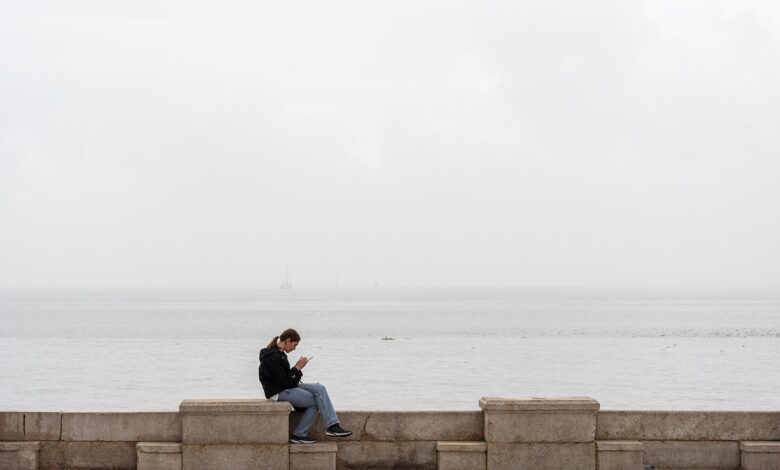
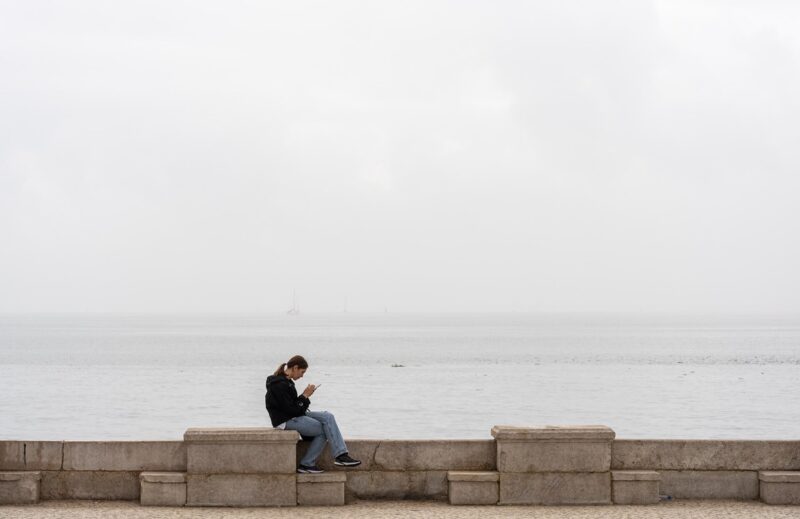
الصورة: Woman sitting near the Cais das Colunas and using her smartphone, Praça do Comércio, Lisbon, Portugal julesvernex2 — Jules Verne Times Two، CC BY-SA 4.0 عبر Wikimedia Commons