معايرة الشاشة هي عملية ضبط ألوان الشاشة وسطوعها لتطابق معياراً موحداً، حتى ترى ألوان صورك كما هي فعلاً، وحتى تظهر كما تتوقع على الأجهزة الأخرى وفي الطباعة. وكثير من المصورين يقضون ساعات في تعديل صورهم على شاشة غير معايرة، ثم يتفاجؤون بأنها تبدو داكنة أو مشبعة أكثر من اللازم أو مائلة إلى لون معين على أجهزة أخرى أو على الورق.
لماذا تختلف الشاشات في الألوان؟
- التصنيع: كل شاشة تخرج من المصنع بفروق في الألوان حتى بين نسختين من الطراز نفسه.
- الإعدادات الافتراضية: كثير من الشاشات تأتي بسطوع عالٍ جداً وألوان مشبعة لتبدو جذابة في المتاجر.
- التقادم: تتغير ألوان الشاشات وسطوعها تدريجياً مع الاستخدام.
- نوع اللوحة: شاشات TN وVA وIPS وOLED تختلف في الألوان وزوايا الرؤية.
- البيئة: إضاءة الغرفة تؤثر على إدراكك للألوان والسطوع.
أدوات معايرة الشاشة
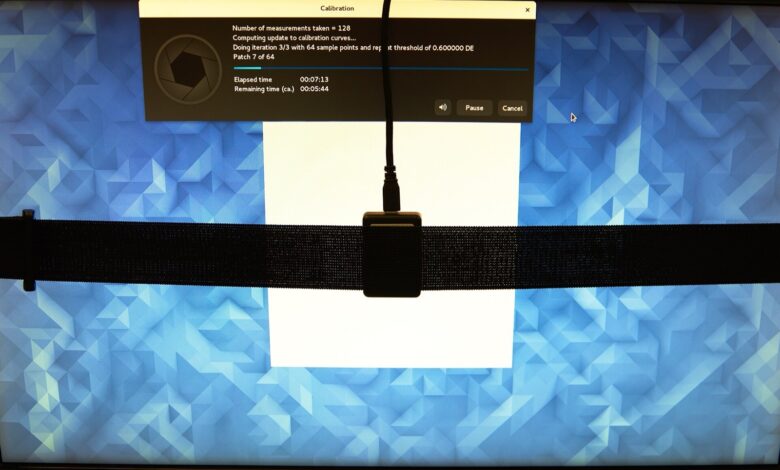
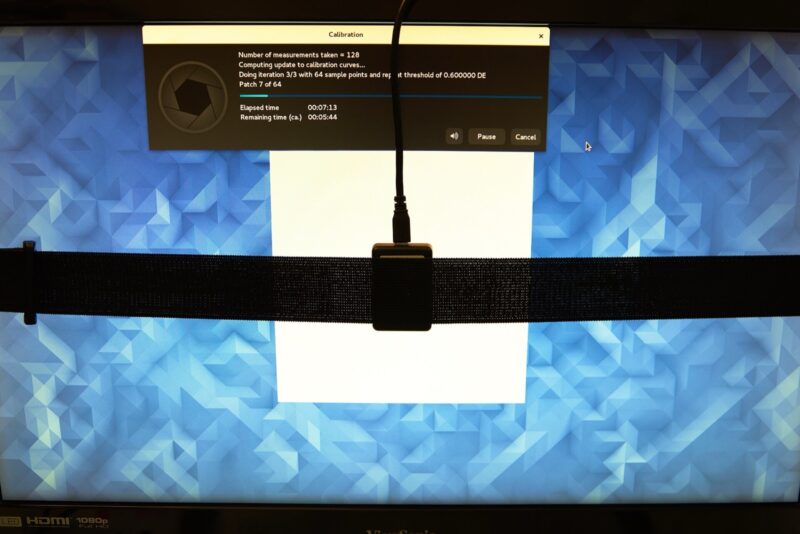
المعايرة الدقيقة تحتاج إلى جهاز قياس يسمى «كولوريميتر» (Colorimeter) يوضع على الشاشة، ويقيس الألوان التي تعرضها مقارنة بالقيم المعيارية، ثم ينشئ برنامجه ملف تعريف (ICC Profile) يصحح الفروق. ومن أشهر الأجهزة: Calibrite (المعروفة سابقاً بـ X-Rite i1Display) وDatacolor SpyderX، إضافة إلى أجهزة مفتوحة المصدر مثل ColorHug. وتبدأ أسعارها من نحو 150 إلى 300 دولار، وهو استثمار صغير مقارنة بقيمة المعدات والعمل.
وتوفر أنظمة ويندوز وماك أدوات معايرة بصرية بالعين، لكنها تقريبية جداً ولا تغني عن الجهاز للمصور الجاد.
خطوات معايرة الشاشة
- شغّل الشاشة 30 دقيقة قبل المعايرة حتى تستقر حرارتها وألوانها.
- أعد إعدادات الشاشة إلى الافتراضية وأوقف أي أوضاع «ديناميكية» أو توفير طاقة تلقائي.
- اضبط الأهداف في برنامج المعايرة: نقطة الأبيض D65 (6500K)، وجاما 2.2، والسطوع بين 100 و120 شمعة لكل متر مربع للتعديل والطباعة.
- ضع الجهاز على الشاشة واتبع التعليمات حتى ينتهي القياس.
- احفظ ملف التعريف واجعله الافتراضي في نظام التشغيل.
لماذا السطوع 120 شمعة؟
الشاشات الحديثة قد تصل إلى 300 أو 400 شمعة أو أكثر، وهذا مريح للمشاهدة لكنه مضلل للمصور. فعندما تعدل على شاشة ساطعة جداً، تخرج صورك المطبوعة داكنة، لأن الورق لا «يضيء» مثل الشاشة. ولذلك يوصي المحترفون بسطوع بين 80 و120 شمعة عند التعديل للطباعة، في غرفة بإضاءة معتدلة ثابتة.
معايرة الشاشة والطباعة
معايرة الشاشة نصف المعادلة فقط. فلكي تتطابق الطباعة مع الشاشة، تحتاج إلى ملف تعريف للطابعة والورق المحدد، توفره الشركات المصنعة للورق أو المعامل، واستخدام «المعاينة الدقيقة» (Soft Proofing) في لايت روم أو فوتوشوب لترى على الشاشة تقريباً كيف ستبدو الصورة على هذا الورق، قبل أن تطبع وتستهلك الحبر والورق.
كم مرة يجب إعادة المعايرة؟
ينصح معظم المحترفين بإعادة المعايرة كل شهر إلى ثلاثة أشهر، أو بعد تغيير موقع الشاشة أو إضاءة الغرفة بشكل كبير. والشاشات الاحترافية من بعض الشركات تأتي بأجهزة معايرة مدمجة تعمل تلقائياً في أوقات محددة.
الشاشة المناسبة للمصور
- لوحة IPS أو OLED بزوايا رؤية واسعة وألوان ثابتة.
- تغطية 100% من sRGB على الأقل، ونحو 95% أو أكثر من Adobe RGB أو DCI-P3 لمن يطبع باحترافية.
- دقة مناسبة للحجم، ودعم المعايرة على مستوى الجهاز (Hardware calibration) في الفئات الأعلى.
- غطاء جانبي (Hood) يقلل انعكاسات الضوء في الغرفة.
ولفهم العلاقة بين الألوان وتأثيرها في الصورة، يفيدك مقالنا عن عجلة الألوان.
الهواتف وشاشات الحواسيب المحمولة
لا يمكنك التحكم في شاشات جمهورك، لكن يمكنك أن تعدّل على شاشة معايرة لتكون في «المنتصف» الصحيح. وكثير من الهواتف الحديثة تعرض الألوان بدقة جيدة في الوضع الطبيعي (Natural) لا الوضع الحيوي (Vivid). وننصح بمعاينة صورك النهائية على هاتف أو اثنين قبل النشر، لكن دون تعديلها لتناسب هاتفاً بعينه.
بيئة العمل وإضاءة الغرفة
حتى الشاشة المعايرة بدقة قد تخدعك إذا كانت إضاءة الغرفة غير مناسبة. فالضوء الأصفر الدافئ في الغرفة يجعل الشاشة تبدو زرقاء، والضوء الساطع من نافذة خلفك ينعكس على الشاشة ويقلل التباين الظاهر. لذلك ينصح المحترفون بإضاءة معتدلة ثابتة بدرجة حرارة قريبة من ضوء النهار، وجدران بألوان محايدة رمادية أو بيضاء، وتجنب الضوء المباشر على الشاشة. وبعض المصورين يعدلون صورهم ليلاً بإضاءة خافتة ثابتة للسبب نفسه.
معايرة الشاشة وخلفية سطح المكتب
قد يبدو الأمر ثانوياً، لكن خلفية سطح المكتب الملونة الزاهية حول نافذة البرنامج تؤثر على إدراكك للألوان. ولهذا يستخدم برنامجا لايت روم وفوتوشوب خلفيات رمادية محايدة افتراضياً. اجعل خلفيتك رمادية متوسطة، وتجنب سمات الواجهة الملونة أثناء التعديل الدقيق للألوان.
تجربة بسيطة قبل شراء جهاز معايرة
- افتح صورة لوجه بشري بألوان طبيعية من مصدر موثوق على شاشتك.
- افتحها على هاتف حديث معروف بدقة ألوانه في الوضع الطبيعي.
- قارن البشرة والرماديات والسماء.
- إن كان الفرق كبيراً (ميل أزرق أو أخضر أو أحمر واضح)، فشاشتك تحتاج إلى معايرة بالتأكيد.
معايرة الشاشة لصناع الفيديو
صناع الفيديو يحتاجون إلى معايرة الشاشة بطريقة مختلفة قليلاً: المعيار الشائع للفيديو هو Rec.709 بجاما 2.4 وسطوع 100 شمعة في غرفة مظلمة، بينما يعمل المحتوى الموجه للإنترنت غالباً بجاما 2.2. وتدعم أجهزة المعايرة الحديثة إنشاء ملفات تعريف متعددة لأهداف مختلفة، ويمكن التبديل بينها حسب نوع العمل. ومن يلوّن الفيديو باحترافية يستخدم غالباً شاشة مرجعية منفصلة متصلة ببطاقة إخراج فيديو، لتجنب تدخل نظام التشغيل في الألوان.
الشاشات الحديثة ووضع الألوان المسبق
تأتي بعض الشاشات الحديثة، ومنها شاشات الحواسيب المحمولة الاحترافية، بأوضاع ألوان مسبقة معايرة من المصنع مثل sRGB وDisplay P3 وAdobe RGB. وهذه الأوضاع جيدة كنقطة بداية، لكنها لا تراعي تغير الشاشة مع الزمن ولا فروق كل وحدة. لذلك تبقى معايرة الشاشة بجهاز قياس الطريقة الأدق، حتى مع الشاشات الممتازة.
أسئلة شائعة عن معايرة الشاشة
هل أحتاج إلى معايرة الشاشة إن كنت أنشر على الإنترنت فقط؟
نعم، لأن الشاشة غير المعايرة قد تجعلك تعدل الصور أغمق أو أفتح أو بألوان مائلة، فتظهر خاطئة لمعظم الناس.
هل يمكن معايرة شاشة الحاسوب المحمول؟
نعم، بالأجهزة نفسها، مع ملاحظة أن جودة لوحات بعض الحواسيب الاقتصادية محدودة مهما عايرتها.
هل معايرة الشاشة تغير ألوان الصور نفسها؟
لا، المعايرة تغير طريقة عرض الشاشة فقط، أما ملفات الصور فتبقى كما هي.
ما الفرق بين المعايرة وإنشاء ملف التعريف؟
المعايرة تضبط إعدادات الشاشة نفسها نحو الأهداف المطلوبة، وإنشاء ملف التعريف (Profiling) يقيس ما تبقى من فروق ويسجلها في ملف ICC يستخدمه النظام والبرامج لتصحيح العرض. وبرامج أجهزة المعايرة تقوم بالخطوتين معاً عادة.
هل أحتاج إلى جهاز معايرة لكل شاشة؟
جهاز واحد يكفي لكل شاشاتك، مع إنشاء ملف تعريف منفصل لكل شاشة.
تابعوا قسم تعلّم التصوير في فوتو أرابيا.
المصادر
الصورة: ColorHug2 – 03 — MathieuMD، CC BY-SA 4.0 عبر Wikimedia Commons