إذا كنت تبدأ رحلتك في تعديل الصور، فإن لوحة الأساسيات (Basic) في برنامج لايت روم Lightroom من أدوبي Adobe هي المكان الأهم لتبدأ منه. فهذا الدليل في لايت روم للمبتدئين يشرح أدوات اللوحة بالترتيب العملي الذي يستخدمه المحترفون، لتنتقل بصورك من «جيدة» إلى «مقنعة» في دقائق، دون إفراط أو مبالغة.
قبل البدء: صوّر بصيغة RAW
ملفات RAW تحتوي على بيانات أكثر بكثير من JPEG، ما يسمح باستعادة الإضاءات العالية والظلال وتغيير توازن الأبيض دون فقدان الجودة. ويمكن تعديل صور JPEG في لايت روم أيضاً، لكن بمرونة أقل. وإن كنت تصور بالهاتف، فاستخدم صيغة RAW أو ProRAW إن توفرت.
1. الملف الشخصي للألوان (Profile)
في أعلى اللوحة يظهر «الملف الشخصي»، وهو نقطة البداية للألوان والتباين. جرّب Adobe Color للصور العامة، وAdobe Portrait للبشرة، وAdobe Landscape للمناظر، أو ملفات الكاميرا (Camera Matching) التي تحاكي ألوان شاشة كاميرتك. اختيار الملف الصحيح يوفر عليك كثيراً من التعديلات لاحقاً.
2. توازن الأبيض (White Balance)
- درجة الحرارة (Temp): حرّكها نحو الأزرق أو الأصفر لتصحيح لون الضوء.
- الصبغة (Tint): بين الأخضر والأرجواني، مفيدة مع الإضاءة الفلورية.
- القطارة: اضغط على منطقة رمادية محايدة في الصورة ليصحح البرنامج تلقائياً.
3. التعريض (Exposure)
يضبط سطوع الصورة العام. ابدأ به حتى تبدو المنطقة الأهم، غالباً الوجه أو الموضوع الرئيسي، بإضاءة صحيحة. واضغط مفتاح Alt (أو Option في ماك) أثناء تحريك الشريط لترى المناطق المحترقة.
4. التباين (Contrast)
يزيد الفرق بين الفاتح والداكن. القليل منه يعطي الصورة حيوية، والكثير يفقد التفاصيل. في البورتريه الناعم خففه، وفي المناظر الدرامية ارفعه قليلاً.
5. الإضاءات والظلال (Highlights و Shadows)
- الإضاءات: اخفضها لاستعادة تفاصيل السماء والأجسام البيضاء.
- الظلال: ارفعها لإظهار التفاصيل في المناطق الداكنة.
هذه الثنائية هي سر صور المناظر المتوازنة، لكن الإفراط فيها يعطي مظهر HDR المصطنع.
6. الأبيض والأسود (Whites و Blacks)
يحددان أطراف الهيستوغرام. اضغط Alt أثناء التحريك: ارفع الأبيض حتى تظهر نقاط بيضاء قليلة، واخفض الأسود حتى تظهر نقاط سوداء قليلة. هذا يعطي الصورة مدى كاملاً من الدرجات.
7. الحضور (Presence): الملمس والوضوح والضباب
- الملمس (Texture): يبرز التفاصيل الدقيقة أو ينعمها، مفيد للبشرة بقيم سالبة خفيفة.
- الوضوح (Clarity): يزيد التباين في الدرجات المتوسطة، يعطي قوة للمناظر والعمارة.
- إزالة الضباب (Dehaze): يخترق الضباب والغبار، مفيد في الأيام المغبرة والصور الجوية.
8. الحيوية والتشبع (Vibrance و Saturation)
«الحيوية» ترفع الألوان الباهتة أكثر من المشبعة وتحمي البشرة، لذلك هي الخيار الآمن. أما «التشبع» فيرفع كل الألوان بالتساوي، واستخدامه الزائد يعطي ألواناً مصطنعة. ابدأ بالحيوية دائماً.
ترتيب عملي مختصر
- اختر الملف الشخصي.
- صحح توازن الأبيض.
- اضبط التعريض.
- عدّل الإضاءات والظلال.
- حدد الأبيض والأسود.
- أضف التباين والوضوح بحذر.
- اختم بالحيوية.
ولفهم كيف تتفاعل الألوان مع بعضها عند تعديلها، يفيدك مقالنا عن عجلة الألوان.
أخطاء المبتدئين في لايت روم
- الإفراط في الظلال والإضاءات: مظهر رمادي مسطح بلا عمق.
- الوضوح الزائد في البورتريه: يبرز عيوب البشرة.
- التشبع المرتفع: ألوان كرتونية غير واقعية.
- تجاهل الهيستوغرام: صور محترقة أو مظلمة دون أن تلاحظ.
- التعديل على شاشة غير معايرة: ألوان خاطئة على الأجهزة الأخرى.
ما بعد لوحة الأساسيات
بعد إتقان لوحة Basic، تأتي أدوات أخرى في لايت روم للمبتدئين تستحق التعلم بالترتيب: منحنى الدرجات (Tone Curve) لتحكم أدق في التباين، ولوحة HSL للتحكم في كل لون على حدة (مثل جعل السماء أعمق زرقة دون التأثير على البشرة)، ولوحة التفاصيل للحدة وتقليل الضوضاء، ولوحة تصحيح العدسة لإزالة التشوه والتظليل، ثم الأقنعة الذكية لتعديل مناطق محددة مثل السماء أو الوجه أو الخلفية.
التعديل المتزامن لعدة صور
من أقوى ميزات لايت روم القدرة على نسخ إعدادات صورة إلى صور أخرى. فإذا صورت جلسة كاملة في ظروف إضاءة واحدة، عدّل صورة واحدة بعناية، ثم انسخ إعداداتها إلى البقية بزر Sync أو Copy/Paste، ثم عدّل الفروق الصغيرة. وهذا يوفر ساعات من العمل ويمنح الجلسة كلها مظهراً متناسقاً، وهو أمر يقدره العملاء كثيراً في الأعراس والمناسبات.
التعديل غير الهدام
لايت روم لا يغير ملفاتك الأصلية أبداً، بل يحفظ التعديلات كتعليمات في قاعدة بياناته أو في ملفات جانبية. ويمكنك دائماً العودة إلى الأصل، أو إنشاء نسخ افتراضية (Virtual Copies) لتجربة أساليب مختلفة للصورة نفسها، مثل نسخة ملونة وأخرى بالأبيض والأسود، دون مضاعفة حجم الملفات.
تمرين عملي في لايت روم للمبتدئين
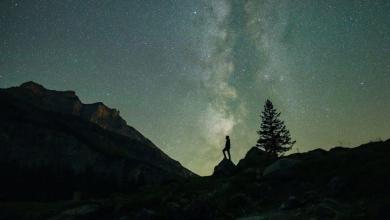
أفضل طريقة لتعلم لايت روم للمبتدئين هي التطبيق على صور متنوعة. اختر ثلاث صور: بورتريه في ضوء النهار، ومنظراً طبيعياً بسماء ساطعة، وصورة ليلية داخلية. وطبق الترتيب السابق على كل واحدة، ولاحظ كيف تختلف القيم المناسبة: البورتريه يحتاج تبايناً خفيفاً ووضوحاً أقل، والمنظر يحتاج خفض الإضاءات ورفع الظلال وإزالة ضباب خفيفة، والصورة الليلية تحتاج تصحيح توازن الأبيض وتقليل الضوضاء.
وبعد كل صورة، اضغط مفتاح «\» لمقارنة النسخة المعدلة بالأصلية، واسأل نفسك: هل التعديل يخدم الصورة أم يلفت الانتباه إلى نفسه؟ القاعدة الذهبية في شرح لايت روم لأي مبتدئ: التعديل الجيد لا يُرى، بل يُحس.
لايت روم على الهاتف
يوفر تطبيق لايت روم على الهاتف لوحة الأساسيات نفسها تقريباً، تحت أقسام «الإضاءة» و«الألوان» و«التأثيرات». ويمكن تعديل صور الهاتف مباشرة، أو مزامنة صور الكاميرا عبر السحابة، والتعديل في أي مكان. ومبادئ لايت روم للمبتدئين واحدة على الحاسوب والهاتف.
الإعدادات التلقائية: هل تستخدم زر Auto؟
يحتوي لايت روم على زر «تلقائي» (Auto) في لوحة الأساسيات، يحلل الصورة بالذكاء الاصطناعي ويقترح قيماً للتعريض والتباين والإضاءات والظلال والأبيض والأسود والحيوية. وهو نقطة بداية مفيدة جداً في لايت روم للمبتدئين، خاصة لفهم ما «يراه» البرنامج في صورتك. لكن النتيجة ليست نهائية دائماً: قد يفتح الصورة أكثر من اللازم، أو يرفع الظلال بشكل مبالغ. استخدمه، ثم عدّل يدوياً حتى تصل إلى ما تريده أنت.
أسئلة شائعة عن لايت روم للمبتدئين
ما الفرق بين Lightroom وLightroom Classic؟
Classic يعمل على الحاسوب بملفات محلية وأدوات تنظيم متقدمة، أما Lightroom (السحابي) فيعمل على الحاسوب والهاتف مع مزامنة سحابية وواجهة أبسط. ولوحة الأساسيات متشابهة في الاثنين.
هل يوجد لايت روم مجاني؟
تطبيق Lightroom على الهاتف يقدم أدوات أساسية مجاناً، بينما تحتاج الميزات المتقدمة والحاسوب إلى اشتراك.
هل أستخدم الإعدادات الجاهزة (Presets)؟
هي نقطة بداية مفيدة، لكن كل صورة تحتاج إلى ضبط بعدها، خاصة التعريض وتوازن الأبيض.
هل أبدأ بالتعريض أم بتوازن الأبيض؟
يفضل البدء بتوازن الأبيض، لأن تغيير درجة حرارة اللون يؤثر على إدراك السطوع، ثم الانتقال إلى التعريض وبقية الأدوات.
كم يستغرق تعلم لايت روم؟
الأساسيات تحتاج أياماً قليلة من التطبيق، والإتقان يأتي بالممارسة المستمرة على صورك الخاصة.
تابعوا قسم تعلّم التصوير في فوتو أرابيا.
المصادر
الصورة: Adobe-Icon Adobe Photoshop Lightroom Logo ALT — Adobe Inc.، Public domain عبر Wikimedia Commons