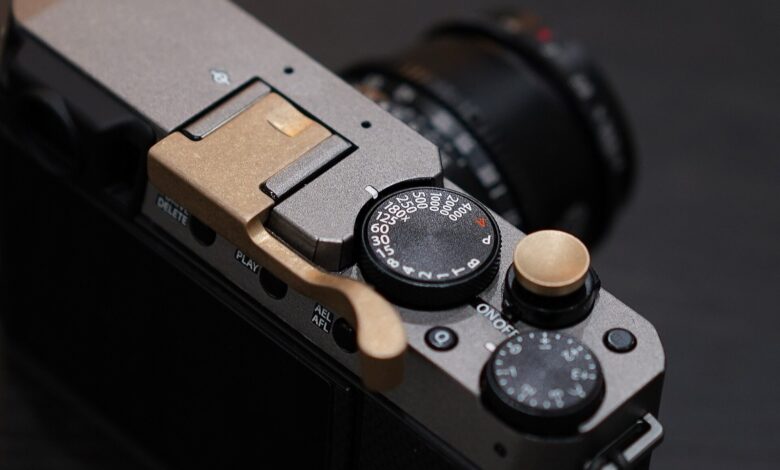
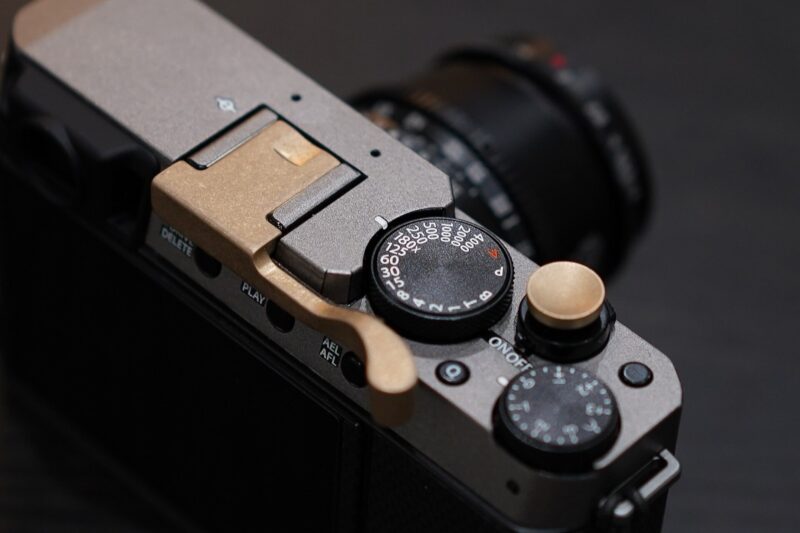
تعويض التعريض (Exposure Compensation) أداة بسيطة يتجاهلها كثير من المبتدئين، رغم أنها من أكثر الأدوات استخداماً لدى المحترفين. وهو قرص أو زر يحمل غالباً الرمز ±، يسمح لك بأن تطلب من الكاميرا جعل الصورة أفتح أو أغمق مما قررته هي، دون أن تترك أوضاع التصوير شبه التلقائية مثل أولوية الفتحة وأولوية الغالق والبرنامج. وفي بعض الكاميرات، مثل كاميرات فوجي فيلم Fujifilm، يوجد قرص مخصص لتعويض التعريض على سطح الكاميرا، لأن المحترفين يغيرونه باستمرار.
لماذا تحتاج الكاميرا إلى تعويض التعريض؟
يقيس مقياس الضوء في الكاميرا كمية الضوء المنعكسة من المشهد، ثم يحسب التعريض الذي يجعل هذا المشهد بمتوسط سطوع «رمادي متوسط» (نحو 18% انعكاس). وهذا يعمل جيداً في المشاهد العادية، لكنه يفشل حين يكون المشهد أفتح أو أغمق من المتوسط بطبيعته:
- الثلج والرمال البيضاء: تراها الكاميرا شديدة السطوع، فتغمّق الصورة، فيخرج الثلج رمادياً.
- الأجسام البيضاء الكبيرة: عروس بفستان أبيض، أو مبنى أبيض تحت الشمس.
- الخلفيات المظلمة: شخص على مسرح مظلم، فتفتح الكاميرا الصورة فيحترق وجهه.
- الإضاءة الخلفية: شخص أمام نافذة أو شمس، فيخرج ظلاً داكناً.
كيف تعمل قيم تعويض التعريض؟
تتدرج القيم عادة بثلث درجة: +1/3، +2/3، +1 وهكذا، حتى ±3 أو ±5 حسب الكاميرا. و«الدرجة» (Stop) تعني مضاعفة الضوء أو تنصيفه. فقيمة +1 تعني ضعف الضوء، و-1 تعني نصفه.
- +1 إلى +2: للثلج والرمال البيضاء والمشاهد البيضاء والإضاءة الخلفية القوية.
- +1/3 إلى +2/3: لصور البشرة الفاتحة أو صور الضباب لإبقائها مشرقة.
- -1/3 إلى -1: لحماية السماء عند الغروب، أو الأجسام الساطعة على خلفية مظلمة.
- -1 إلى -2: للمسارح المظلمة والحفلات، والقمر في السماء الليلية.
تعويض التعريض في أوضاع التصوير المختلفة
- في أولوية الفتحة A: تغيّر الكاميرا سرعة الغالق لتطبيق التعويض.
- في أولوية الغالق S: تغيّر الكاميرا الفتحة.
- في البرنامج P: تغيّر الفتحة أو الغالق أو كليهما.
- في الوضع اليدوي M مع ISO تلقائي: تغيّر الكاميرا ISO، وهي طريقة يحبها مصورو الحياة البرية.
- في الوضع اليدوي M مع ISO ثابت: لا يغير التعويض شيئاً في معظم الكاميرات، بل يحرك مؤشر القياس فقط.
أمثلة عملية من منطقتنا
- الكثبان الرملية ظهراً: ابدأ بـ +2/3 لتبقى الرمال ذهبية فاتحة لا رمادية.
- المساجد البيضاء تحت الشمس: +2/3 إلى +1 مع مراقبة الإضاءات العالية.
- الغروب على البحر: -2/3 لإظهار ألوان السماء المشبعة.
- البورتريه في الظل أمام شارع مشمس: +1 حتى يظهر الوجه بإضاءة جيدة.
- الأسواق الشعبية ليلاً مع الفوانيس: -1/3 إلى -2/3 لتجنب احتراق الأضواء.
الهيستوغرام: صديق تعويض التعريض
لا تعتمد على شاشة الكاميرا وحدها لتقييم الإضاءة، فسطوعها يخدعك في الشمس والظلام. فعّل الهيستوغرام، وراقب طرفيه: إذا تكدّس الرسم على اليمين وظهرت مناطق تومض (Highlights warning)، فاستخدم تعويضاً سالباً. وإذا تكدّس على اليسار وظهرت الظلال سوداء بلا تفاصيل، فاستخدم تعويضاً موجباً. وفي الكاميرات بدون مرآة، يظهر أثر التعويض مباشرة في معيّن المنظر، وهذه ميزة كبيرة للتعلم.
تعويض التعريض والقياس النقطي
بديل تعويض التعريض في المشاهد الصعبة هو تغيير نمط قياس الضوء إلى «النقطي» (Spot)، وتوجيهه إلى منطقة متوسطة الإضاءة مثل وجه الشخص. لكن تعويض التعريض أسرع وأبسط في معظم المواقف، ويمكن استخدامه مع القياس التقييمي المعتاد دون تغيير الإعدادات الأخرى.
تعويض الإضاءة والفلاش
توجد في كثير من الكاميرات أداة منفصلة اسمها «تعويض الفلاش» (Flash Exposure Compensation)، وهي تتحكم في قوة الفلاش فقط دون تغيير إضاءة الخلفية. وفي التصوير الخارجي بفلاش مساعد، يمكن الجمع بين الاثنين: تعويض تعريض سالب لتغميق السماء قليلاً، وتعويض فلاش سالب لإضاءة ناعمة على الوجه دون مظهر «الفلاش الصارخ».
أخطاء شائعة يجب تجنبها
- نسيان إعادة التعويض إلى الصفر: تصوّر في الثلج بـ +1 ثم تدخل غرفة مظلمة فتخرج كل صورك محترقة.
- الإفراط في التعويض: الإضاءات المحترقة لا يمكن استعادتها حتى من ملفات RAW.
- الاعتماد على التعديل لاحقاً: رفع التعريض في البرنامج يزيد الضوضاء، وضبطه أثناء التصوير أفضل.
ولتجنب الصور الباهتة والضعيفة عموماً، راجع مقالنا 6 طرق لالتقاط صور قوية وتجنب ضعف الحدة والجودة.
تعويض التعريض في الهاتف خطوة بخطوة
- افتح تطبيق الكاميرا ووجّه الهاتف إلى المشهد.
- اضغط على الموضوع الرئيسي لتحديد نقطة التركيز والقياس.
- ستظهر أيقونة شمس صغيرة بجانب مربع التركيز.
- اسحب إصبعك للأعلى لتفتيح الصورة، وللأسفل لتغميقها.
- اضغط مطولاً لقفل التعريض (AE/AF Lock) إذا أردت إعادة التكوين.
وفي تصوير الغروب بالهاتف تحديداً، تغميق الصورة قليلاً بهذه الطريقة يكشف ألوان السماء بدلاً من أن تظهر بيضاء محترقة.
متى لا تحتاج إلى تعويض التعريض؟
في المشاهد ذات الإضاءة المتوازنة، مثل منظر طبيعي في ضوء النهار الناعم أو بورتريه في ظل مفتوح، يقوم القياس التقييمي في الكاميرات الحديثة بعمل ممتاز دون تدخل. لذلك لا تستخدم تعويض التعريض بشكل آلي، بل اسأل نفسك: هل المشهد أفتح أو أغمق من المتوسط؟ وهل الكاميرا أخطأت فعلاً؟ الهيستوغرام والمعاينة يجيبان بسرعة.
مبدأ «احمِ الإضاءات العالية»
في التصوير الرقمي، فقدان التفاصيل في المناطق الساطعة نهائي، بينما يمكن غالباً استعادة بعض التفاصيل من الظلال في ملفات RAW. لذلك يميل كثير من المصورين في المشاهد عالية التباين إلى تعويض سالب خفيف (-1/3 أو -2/3) لحماية السماء والوجوه البيضاء، ثم يفتحون الظلال قليلاً عند التعديل. وفي المقابل، هناك مدرسة «التعريض إلى اليمين» (ETTR) التي تفتح الصورة قدر الإمكان دون احتراق للحصول على أقل ضوضاء، وهي مفيدة في المشاهد منخفضة التباين.
تعويض التعريض في الفيديو
في الفيديو، يمكن استخدام تعويض التعريض مع الأوضاع التلقائية، لكن التغيير التلقائي للسطوع أثناء اللقطة يكون مزعجاً، خاصة عند انتقال الكاميرا بين مناطق مضيئة ومظلمة. لذلك يفضل صناع الفيديو تثبيت التعريض يدوياً، واستخدام فلاتر ND للتحكم في الضوء في النهار مع الحفاظ على سرعة غالق مناسبة لمعدل الإطارات.
جرّب بنفسك
صوّر ورقة بيضاء، ثم ورقة سوداء، دون تعويض، وستلاحظ أن الكاميرا تحول الاثنتين إلى رمادي تقريباً. ثم أعد التصوير بـ +1.5 للورقة البيضاء و-1.5 للسوداء. هذا التمرين البسيط يشرح لك فكرة تعويض التعريض أفضل من أي نظرية.
وتذكر أن تعويض التعريض قرار إبداعي أيضاً: أحياناً تريد صورة أغمق من الواقع لتعطي إحساساً درامياً، أو أفتح لتعطي إحساساً بالنقاء والهدوء، وهذا ما يسمى «Low key» و«High key» في لغة المصورين.
أسئلة شائعة عن تعويض التعريض
هل تعويض التعريض موجود في الهواتف؟
نعم، في معظم تطبيقات الكاميرا: اضغط على الشاشة ثم حرك أيقونة الشمس للأعلى أو الأسفل.
هل يؤثر تعويض التعريض على ملف RAW؟
نعم، لأنه يغير الفتحة أو الغالق أو ISO فعلياً، أي البيانات الملتقطة، لا مجرد المعاينة.
ما الفرق بين تعويض التعريض والسطوع في التعديل؟
التعويض يغير كمية الضوء التي تصل إلى المستشعر، بينما السطوع في التعديل يغير الأرقام بعد الالتقاط، وقد يرفع الضوضاء أو يفقد التفاصيل.
تابعوا قسم تعلّم التصوير في فوتو أرابيا.
المصادر
الصورة: Fujifilm X-E4 top dial — 金琛玮، CC BY-SA 4.0 عبر Wikimedia Commons