إزالة التشويش من الصور لم تعد عملية تضحّي فيها بالتفاصيل مقابل صورة نظيفة؛ فأداة Lightroom Denoise في برنامج لايتروم كلاسيك Lightroom Classic من أدوبي Adobe تعتمد على الذكاء الاصطناعي لتمييز الحبيبات الرقمية عن الملمس الحقيقي للموضوع. ومع دخول فصل الشتاء وقصر النهار وكثرة المناسبات الليلية والتصوير داخل القاعات، يضطر كثير من المصورين في العالم العربي إلى رفع حساسية ISO، وهنا تصبح هذه الأداة من أهم ما يمكن تعلّمه هذا الموسم.
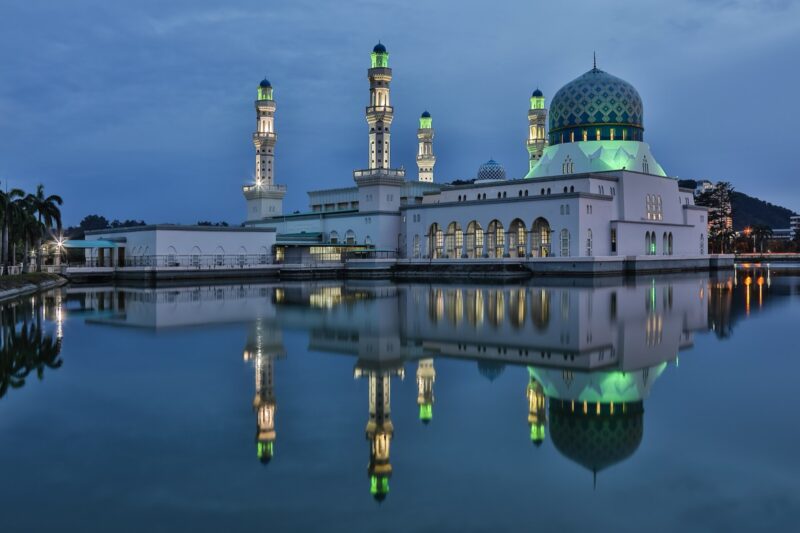
في هذا الدليل العملي نشرح ما هو التشويش ولماذا يظهر، وكيف تستخدم أداة Denoise خطوة بخطوة في نسختها الحالية، ومتى لا تعمل، وما البدائل المتاحة إذا كانت صورك بصيغة JPEG أو كنت تعمل على الهاتف. وهو تحديث عملي لما شرحناه سابقاً في دليل حساسية ISO والتشويش، بعد أن غيّرت أدوبي طريقة عمل الأداة.
ما هو التشويش ولماذا يظهر في صورك الليلية؟
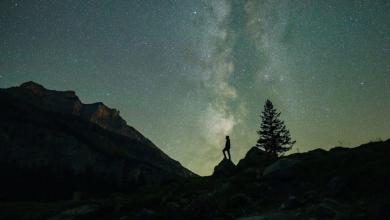
التشويش هو حبيبات عشوائية في الصورة تظهر بشكلين: تشويش الإضاءة، وهو حبيبات رمادية تشبه حبيبات الفيلم، وتشويش اللون، وهو بقع حمراء وخضراء وزرقاء تظهر خاصة في المناطق الداكنة والسماء الليلية. سببه الأساسي قلة الضوء الذي يصل إلى المستشعر؛ فعندما ترفع حساسية ISO فإن الكاميرا تضخّم الإشارة الضعيفة وتضخّم معها العشوائية الكهربائية.
لذلك يزداد التشويش في صور حفلات الأعراس داخل القاعات، والاحتفالات الوطنية ليلاً، وتصوير الرياضة في الملاعب المغلقة، وتصوير الطيور عند الفجر، وكذلك عند رفع إضاءة الظلال كثيراً أثناء التعديل. وكلما كان المستشعر أصغر، كما في كاميرات APS-C وMicro Four Thirds والهواتف، ظهر التشويش أبكر عند قيم ISO أقل، وصارت إزالة التشويش من الصور خطوة أساسية في التعديل.
ما الذي يميّز Lightroom Denoise عن تقليل التشويش التقليدي؟
أدوات تقليل التشويش القديمة في لايتروم تعمل بمنزلقات تنعيم عامة؛ كلما رفعتها اختفت الحبيبات واختفت معها تفاصيل الريش والشعر والقماش، فتبدو الصورة كأنها مرسومة بالشمع. أما Lightroom Denoise فأطلقتها أدوبي في نيسان/أبريل 2023 بنموذج ذكاء اصطناعي دُرّب على ملايين الصور، ويعمل على بيانات ملف RAW قبل تحويلها إلى ألوان نهائية، فيحتفظ بالحواف والتفاصيل الدقيقة بشكل أفضل بكثير.
وفي تحديث حزيران/يونيو 2025 (Lightroom Classic 14.4) تغيّرت طريقة العمل جذرياً: انتقلت أدوات Denoise وRaw Details وSuper Resolution إلى لوحة التفاصيل Detail، وصارت تُطبَّق مباشرة على ملف RAW الأصلي دون إنشاء نسخة DNG جديدة كما كان يحدث سابقاً. هذا يعني أن إزالة التشويش من الصور أصبحت تعديلاً غير متلف يمكنك الرجوع إليه وتغيير قوته في أي وقت.
إزالة التشويش من الصور في لايتروم كلاسيك: 7 خطوات عملية
- صوّر بصيغة RAW: الأداة لا تعمل إلا على ملفات RAW من مستشعرات Bayer وX-Trans، فاضبط الكاميرا على RAW أو RAW+JPEG قبل أي مناسبة ليلية.
- عرّض الصورة جيداً أثناء التصوير: صورة بحساسية ISO 6400 معرّضة بشكل صحيح أنظف من صورة ISO 1600 مظلمة رفعت إضاءتها لاحقاً، لأن رفع الظلال يضخّم التشويش.
- ابدأ بالتعديلات الأساسية: اختر الملف اللوني Profile واضبط التعريض والتباين وتوازن اللون الأبيض أولاً، حتى ترى مقدار التشويش الحقيقي في الصورة النهائية.
- فعّل Denoise من لوحة Detail: في وحدة التطوير Develop افتح لوحة التفاصيل وفعّل خيار Denoise؛ في الإصدارات الأقدم من 14.4 تجده في قائمة Photo ثم Enhance.
- اضبط المقدار Amount بحذر: القيمة الافتراضية 50 وهي مناسبة لمعظم الصور. ارفعها إلى 60–70 لصور ISO العالي جداً، واخفضها إلى 30–40 للصور ذات التشويش الخفيف حتى لا تبدو البشرة بلاستيكية.
- قارن على تكبير 100%: كبّر على العين أو الريش أو النص الصغير وانظر إلى الحواف؛ إذا ظهرت تفاصيل مصطنعة أو ملمس غريب فخفّض المقدار.
- طبّق الإعداد على مجموعة صور: اختر الصورة المعدّلة ثم بقية صور المناسبة من شريط الصور، واضغط Sync وحدد Denoise ضمن خيارات Detail، أو احفظ الإعداد كـ Preset تستخدمه لاحقاً.
تحتاج إزالة التشويش من الصور بهذه الأداة إلى بطاقة رسوميات قوية؛ على الأجهزة الحديثة تستغرق الصورة بضع ثوانٍ، وعلى الأجهزة القديمة قد تمتد إلى دقيقة أو أكثر، لذلك عالج مجموعات الصور في نهاية جلسة التعديل.
متى لا تعمل أداة Denoise؟
- صور JPEG وTIFF وصور الهاتف العادية: الأداة مخصصة لملفات RAW فقط، وتظهر رسالة بأنها غير متوافقة مع صيغة الصورة.
- الصور المدمجة: نتائج دمج البانوراما وHDR لا تقبل Denoise، والحل أن تطبّقها على الصور الأصلية قبل الدمج.
- الإزالة التوليدية: إذا استخدمت أداة الإزالة Remove بالذكاء الاصطناعي ثم فعّلت Denoise فستحتاج إلى إعادة توليد مناطق الإزالة لأنها ستبدو مختلفة عن بقية الصورة.
- التطبيق الجزئي: Denoise في لايتروم كلاسيك تُطبَّق على الصورة كلها ولا يمكن حصرها بقناع، فإذا أردتها على الخلفية فقط فاستخدم طبقات فوتوشوب Photoshop.
وفي حزيران/يونيو 2026 نبّهت أدوبي إلى مشكلة معروفة: كاميرا رو Camera Raw 18.4 جاء بنماذج Denoise محدّثة، وقد يحمّلها لايتروم كلاسيك 15.3 والإصدارات الأقدم بدل نماذجه الخاصة فتتوقف الأداة. الحل الذي تقترحه الشركة هو تحديث لايتروم كلاسيك إلى 15.4 أو أحدث، أو العودة إلى Camera Raw 18.3.
بدائل إزالة التشويش من الصور بصيغة JPEG وعلى الهاتف
إذا كانت صورك JPEG فاستخدم منزلقات تقليل التشويش اليدوية في لوحة Detail بقيم معتدلة، وابدأ بتشويش اللون Color لأنه الأكثر إزعاجاً، ثم ارفع Luminance قليلاً فقط. وتوفّر برامج أخرى أدوات مماثلة بالذكاء الاصطناعي، مثل كابتشر ون Capture One الذي أضاف أداة تقليل التشويش بالذكاء الاصطناعي إلى نسخته على آيفون وآيباد، وأدوات توباز Topaz التي استحوذت عليها أدوبي هذا العام.
وعلى الهاتف، صوّر بصيغة RAW أو ProRAW إن كان هاتفك يدعمها، لأن معالجة الهاتف التلقائية لصور JPEG وHEIC تزيل جزءاً من التشويش بطريقة قاسية تمحو التفاصيل قبل أن تصل إلى برنامج التعديل.
نصائح لتقليل التشويش قبل الضغط على زر الغالق
أفضل إزالة التشويش من الصور هي التي لا تحتاج إليها أصلاً، لذلك ابدأ من لحظة التصوير:
- استخدم عدسة بفتحة واسعة مثل f/1.8 أو f/1.4 لتدخل ضوءاً أكثر بدل رفع ISO.
- في المشاهد الثابتة كالمباني المضاءة ليلاً استخدم قاعدة الكاميرا ثلاثية الأرجل ترايبود مع سرعة غالق بطيئة وISO منخفض، فالترايبود يغنيك عن ISO العالي تماماً.
- لا تخشَ ISO العالي في الكاميرات الحديثة؛ صورة واضحة بتشويش يمكن معالجته أفضل من صورة مهتزة لا يمكن إنقاذها.
- راقب الهيستوغرام في كاميرتك حتى لا تكون الصورة معتمة، فالظلال المرفوعة لاحقاً هي أكبر مصدر للتشويش.
أسئلة شائعة عن Lightroom Denoise
هل يمكن استخدام Lightroom Denoise على صور JPEG؟
لا، الأداة تعمل على ملفات RAW فقط. لصور JPEG استخدم منزلقات تقليل التشويش التقليدية أو برنامجاً آخر يدعم هذه الصيغة.
هل تنشئ الأداة ملف DNG جديداً؟
لم تعد كذلك منذ Lightroom Classic 14.4؛ فالتعديل يُحفظ مع الكتالوج في ملف lrcat-data ويمكن تغيير مقداره لاحقاً، بينما كانت الإصدارات السابقة تنشئ نسخة DNG منفصلة.
هل تعمل في فوتوشوب؟
نعم، عبر Camera Raw عند فتح ملف RAW في فوتوشوب، إذ تشترك البرامج الثلاثة في محرك المعالجة نفسه.
ما أفضل مقدار عند إزالة التشويش من الصور؟
لا يوجد رقم ثابت، لكن القيمة الافتراضية 50 نقطة بداية جيدة، والأهم أن تحكم بعينك على تكبير 100% لا على الصورة المصغرة.
إزالة التشويش من الصور بالذكاء الاصطناعي لا تعني أن تصوّر بلا تخطيط، لكنها تمنحك هامشاً أكبر في المناسبات الليلية التي يكثر فيها التصوير هذا الشتاء. تابعوا قسم تعلم التصوير في فوتو أرابيا لمزيد من الدروس العملية حول التعديل والتصوير في الإضاءة الضعيفة.
المصادر
الصورة: KotaKinabalu Sabah CityMosque-00 — CEphoto, Uwe Aranas، CC BY-SA 4.0 عبر Wikimedia Commons