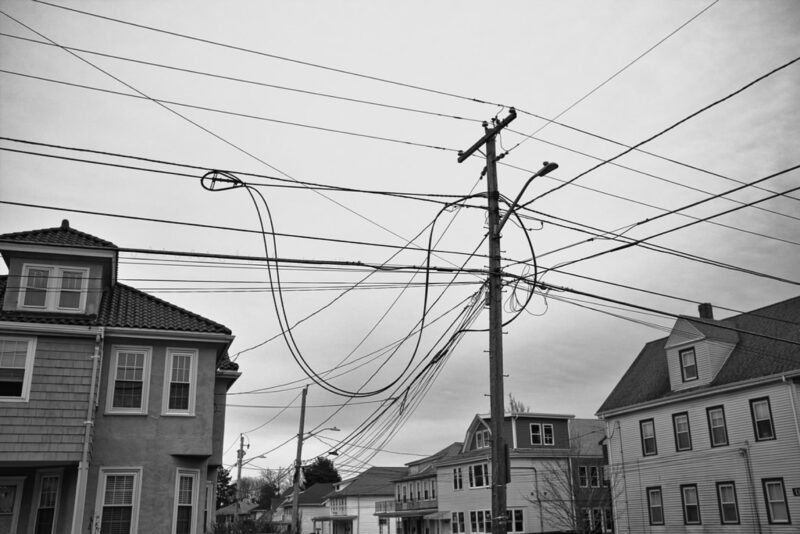
إزالة الأشخاص من الصور صارت اليوم مهمة دقائق لا ساعات؛ فأداة Generative Remove في برنامج لايتروم كلاسيك Lightroom Classic من أدوبي Adobe تتيح لك حذف سائح عبر كادرك أو سلك كهرباء يقطع السماء بضربة فرشاة واحدة، ثم تعيد ملء المكان اعتماداً على الذكاء الاصطناعي. ومع اعتدال الطقس في معظم البلدان العربية وازدحام المواقع الأثرية والأسواق القديمة بالزوار، يعود كثير من المصورين بصور جميلة أفسدها عنصر صغير في طرف الإطار.
في هذا الدليل نشرح الطريقة خطوة بخطوة، ومتى تفضّل الأدوات التقليدية، وما البدائل المتاحة على الهاتف، وأين تتوقف عند حدود الأخلاقيات وقواعد المسابقات. وهو يكمل ما شرحناه في دليل تصوير الأماكن التراثية والأسواق القديمة، فأفضل تعديل يبدأ من لقطة مدروسة في الموقع.
ما هي أداة Generative Remove وكيف تختلف عن المعالجة التقليدية؟
تعتمد أدوات Heal وClone التقليدية على نسخ بكسلات من جزء آخر في الصورة، وهذا يكفي لبقعة صغيرة لكنه يفشل غالباً مع جسم كبير فوق خلفية معقدة. أما Generative Remove فتستخدم تقنية أدوبي فايرفلاي Adobe Firefly لتوليد محتوى جديد يناسب ما حول المنطقة المحددة، لذلك تصلح لحذف السياح وسلال المهملات واللافتات والأجسام الكبيرة.
الميزة موجودة داخل أداة Remove في لايتروم كلاسيك، وفي لايتروم Lightroom للحاسوب والهاتف وفي Adobe Camera Raw. وتحتاج إلى اتصال ثابت بالإنترنت لأن المعالجة تجري سحابياً، كما تتطلب إصداراً حديثاً من البرنامج، إذ بدأ دعمها في لايتروم كلاسيك مع الإصدار 13.3. وتذكر صفحات مساعدة أدوبي أن هذه الأداة لا تخصم من الرصيد التوليدي، لكن من الأفضل التأكد من شروط اشتراكك الحالي.
إزالة الأشخاص من الصور في لايتروم كلاسيك: 7 خطوات عملية
طبّق هذه الخطوات بعد التعديلات الأساسية للتعريض والألوان، أو قبلها إذا كنت ستنشئ أقنعة ذكية لاحقاً كما سنوضح:
- افتح وحدة Develop: اختر الصورة ثم اضغط مفتاح Q لفتح أداة Remove.
- اضبط الوضع: تأكد أن الوضع هو Remove وليس Heal أو Clone، ثم فعّل خيار Use Generative AI.
- فعّل Detect objects عند الحاجة: يحدد هذا الخيار الجسم وظله وانعكاسه تلقائياً بعد تمرير الفرشاة حوله تقريباً، وهو مهم على الأرضيات اللامعة في الساحات والمساجد.
- مرّر الفرشاة على العنصر: غطِّ الشخص كاملاً مع ظله وما يحمله، واترك هامشاً بسيطاً حول الحواف حتى لا تبقى هالة ظاهرة.
- حسّن التحديد: استخدم Add وSubtract وSize في لوحة التحديد لإضافة ما فات الفرشاة أو استبعاد ما لا تريد المساس به.
- اضغط Remove: يولّد البرنامج ثلاث نتائج مختلفة، فقارن بينها مع التكبير إلى 100%، أو اضغط Generate للحصول على ثلاث نتائج جديدة.
- أنهِ العمل بأدوات دقيقة: عالج البقايا الصغيرة بأداة Heal، فالجمع بين الأداتين يعطي غالباً أنظف نتيجة.
تذكّر أن شكل التحديد لا يمكن تعديله بعد التطبيق؛ يمكنك تبديل النتيجة، أما إذا كان التحديد نفسه خاطئاً فاحذفه وأعد المحاولة. كذلك تتأثر الأقنعة الذكية التي تنشئها لاحقاً بأداة الحذف، بينما لا تتحدّث الأقنعة الموجودة سلفاً تلقائياً. لذلك يفضّل تنفيذ إزالة الأشخاص من الصور قبل إنشاء أقنعة السماء أو الموضوع.
أسرار نتيجة طبيعية عند حذف الأشخاص والعناصر المشتتة
- احذف عنصراً واحداً كل مرة: تحديد خمسة أشخاص معاً يصعّب المهمة، أما معالجتهم تباعاً فتمنحك تحكماً أفضل.
- راقب الخطوط المستقيمة: الأعمدة والأقواس والنقوش العربية هي أول ما يكشف التعديل، فافحص استقامتها وتكرارها بعد الحذف.
- لا تنس الظل والانعكاس: ظل بلا صاحب يفضح الصورة مباشرة.
- استخدم الأداة المناسبة للحجم: تنصح أدوبي بأدوات Heal وClone أو Remove غير التوليدية للمساحات الصغيرة، وتُترك الأداة التوليدية للأجسام الكبيرة.
- توقف عند الحد المعقول: إن استعصى عنصر قريب يغطي جزءاً كبيراً من المشهد، فقد يكون القص أو إعادة التصوير أفضل من ترقيع واضح.
وإذا كانت صورتك التقطت بحساسية ISO عالية، فابدأ بأداة Lightroom Denoise لإزالة التشويش من الصور قبل الحذف، حتى يتطابق ملمس المنطقة المولّدة مع بقية الصورة قدر الإمكان.
إزالة الأشخاص من الصور على الآيفون وأندرويد
لا تحتاج إزالة الأشخاص من الصور إلى حاسوب دائماً؛ فالهواتف الحديثة تقدم أدوات مبنية في تطبيق الصور، وهي مناسبة لمشاركة سريعة على وسائل التواصل، وإن كانت أقل تحكماً من برامج الحاسوب:
- آبل Apple Clean Up: في تطبيق الصور على طرز آيفون iPhone التي تدعم Apple Intelligence؛ اختر تعديل الصورة ثم Clean Up، وبعدها المس العنصر أو أحِطه بدائرة أو مرّر عليه الفرشاة.
- غوغل Google Magic Eraser: في تطبيق Google Photos ضمن أدوات التعديل، ويقترح العناصر المشتتة أو يتيح لك تحديدها يدوياً. وتختلف الشروط حسب الهاتف ونوع الحساب، فتحقق منها داخل التطبيق.
- سامسونغ Samsung Object Eraser: داخل تطبيق المعرض Gallery، وقد تحتاج إلى تفعيلها أولاً في بعض الهواتف.
- Lightroom Mobile: يوفر أداة Remove نفسها تقريباً مع خيار الذكاء الاصطناعي، وهو الخيار الأنسب إذا كنت تعمل على ملفات RAW.
الحل الأقدم: التصوير المتكرر دون ذكاء اصطناعي
في المواقع المزدحمة، ثبّت الكاميرا على قاعدة الكاميرا ثلاثية الأرجل ترايبود والتقط من 10 إلى 20 صورة بفاصل عدة ثوانٍ بين كل لقطة وأخرى. بعد ذلك حمّل الصور في فوتوشوب Adobe Photoshop عبر File ثم Scripts ثم Load Files into Stack، وحوّلها إلى Smart Object، ثم اختر Stack Mode وبعدها Median.
تقوم هذه الطريقة على الاحتفاظ بما بقي ثابتاً في أغلب اللقطات، فيختفي المارة المتحركون دون أي توليد لمحتوى جديد. وهي مناسبة للتصوير المعماري، لكنها لا تُخفي شخصاً واقفاً طوال الوقت، ويمكن إكمالها بلمسة أخيرة من أداة Remove. وإذا لم يكن الترايبود مسموحاً في الموقع، فقد تنجح اللقطات المتكررة في التصوير اليدوي مع محاذاة الصور تلقائياً.
متى لا يجوز حذف الأشخاص من الصورة؟
إزالة الأشخاص من الصور سهلة، لكنها ليست مقبولة في كل مكان. فالصورة الصحفية والوثائقية سجل لواقع حدث فعلاً، وأي حذف فيها يغيّر الحقيقة. وتنص قواعد مسابقة وورلد برس فوتو World Press Photo للعام 2027 على منع تغيير محتوى الصورة بإضافة الأشخاص أو الأشياء أو حذفهم، ولا تستثني سوى القص الذي يزيل تفاصيل زائدة، وإزالة غبار المستشعر أو خدوش مسح النيغاتيف. كما تقبل المسابقة الصور المفردة للحظة واحدة فقط.
لذلك اقرأ قواعد كل مسابقة قبل المشاركة، واحتفظ دائماً بالملف الأصلي، فكثير من لجان التحكيم تطلبه عند التحقق. وللمزيد من التفاصيل راجع مقالنا عن أخلاقيات تعديل الصور بالذكاء الاصطناعي. أما في صور السفر الشخصية والمنتجات والعقارات، فالمعيار هو الأمانة مع المتلقي: حذف سلك مقبول عادة، وحذف عيب في عقار معروض للبيع ليس كذلك.
أسئلة شائعة حول إزالة الأشخاص من الصور
لماذا تفشل Generative Remove أحياناً؟
أكثر الأسباب شيوعاً ضعف الاتصال بالإنترنت أو إصدار قديم من البرنامج. وإذا ظهرت نتيجة سيئة فغيّر التحديد قليلاً ثم أعد التوليد، أو قسّم العنصر الكبير إلى مراحل. وقد أبلغ مستخدمون في منتديات أدوبي بأن الأداة غيّرت أحياناً مناطق خارج التحديد، فافحص النتيجة كاملة قبل التصدير.
هل تصلح الأداة لإزالة شخص قريب من الموضوع الرئيسي؟
نعم إذا كانت الخلفية خلفه بسيطة نسبياً، أما تداخل شخصين فيتطلب تحديداً دقيقاً وعدة محاولات، وقد تبقى آثار تحتاج إلى معالجة يدوية في فوتوشوب.
أيهما أفضل: الهاتف أم لايتروم؟
الهاتف أسرع للمشاركة اليومية، أما لايتروم فيمنحك تحكماً أفضل بالتحديد ونتائج متعددة وعملاً على ملفات RAW، لذا يبقى الخيار الأنسب للصور التي ستطبعها أو تعرضها.
خلاصة عملية قبل الضغط على زر الحذف
ابدأ من الموقع: انتظر لحظة فراغ المشهد أو غيّر زاويتك أو التقط لقطات إضافية. ثم استخدم إزالة الأشخاص من الصور لإنقاذ الصور الجيدة لا لتعويض التكوين الضعيف. ويمكنك أيضاً الاطلاع على دليل كتابة البرومبت لتعديل الصور بالذكاء الاصطناعي عندما تحتاج إلى تعديلات تتجاوز الحذف. وللاطلاع على التفاصيل الرسمية، راجع صفحة أداة Remove لدى أدوبي. تابع المزيد من الدروس العملية على موقع فوتو أرابيا.
المصادر
الصورة: Tangle of power lines — chris.rycroft، CC BY 2.0 عبر flickr