من الأسئلة التي تحير المصورين عند ضبط الكاميرا أو تصدير الصور: هل أختار sRGB و Adobe RGB؟ وما معنى فضاء الألوان أصلاً؟ ببساطة، فضاء الألوان هو «لوحة الألوان» المتاحة للصورة: مجموعة محددة من الألوان يمكن تمثيلها بالأرقام. وكلما كان الفضاء أوسع، احتوى على ألوان أكثر تشبعاً، خاصة في الأخضر والسماوي. لكن الفضاء الأوسع ليس أفضل دائماً، والاختيار الخاطئ هو سبب شائع لصور تبدو باهتة على الإنترنت.
ما هو sRGB؟
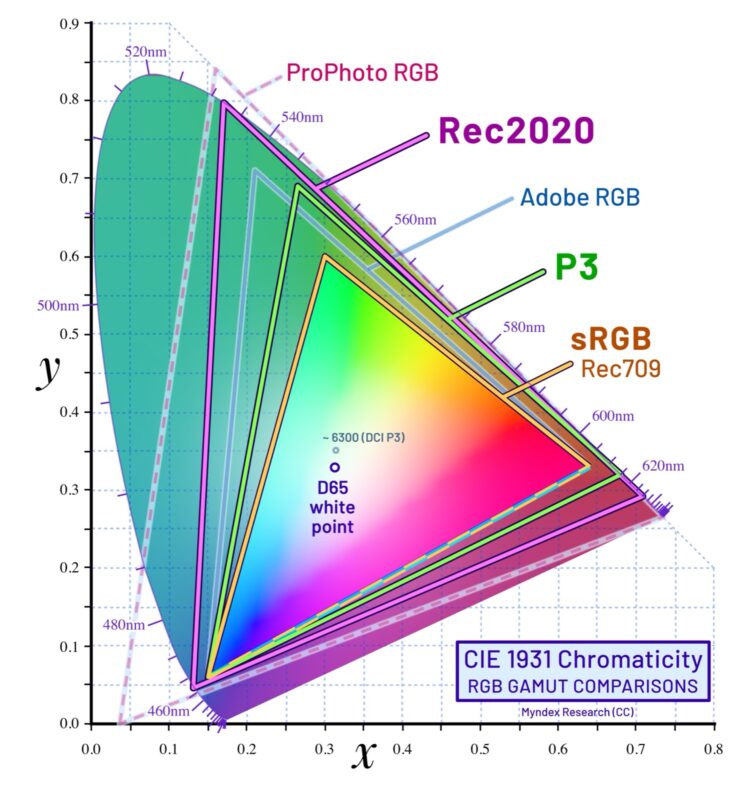
طوّرته شركتا HP ومايكروسوفت عام 1996 ليكون المعيار الموحد للشاشات والإنترنت والطابعات المنزلية. وهو الفضاء الافتراضي لمعظم المتصفحات والهواتف القديمة ومنصات التواصل. ومساحته أصغر من غيره، لكنه مضمون: صورة sRGB تظهر بألوان صحيحة تقريباً على أي جهاز تقريباً.
ما هو Adobe RGB؟
طوّرته أدوبي Adobe عام 1998 ليغطي نطاقاً أوسع من الألوان يمكن طباعته بطابعات CMYK الاحترافية، خاصة في الأخضر والسماوي. ويغطي نحو 50% من الألوان المرئية للعين البشرية مقابل نحو 35% لـ sRGB. وهو مفيد للمصورين الذين يطبعون أعمالهم باحترافية على طابعات فنية وورق عالي الجودة، ويعملون على شاشات تغطي هذا الفضاء.
Display P3: الفضاء الثالث الحديث
مع انتشار أجهزة أبل وشاشات OLED الحديثة، ظهر فضاء Display P3 المشتق من معيار السينما الرقمية. وهو أوسع من sRGB خاصة في الأحمر والأخضر، وتدعمه الهواتف الحديثة وأجهزة ماك والحواسيب اللوحية. وكثير من صور الآيفون الحديثة تُحفظ بهذا الفضاء تلقائياً.
القاعدة الذهبية: لا تنسَ تحويل الفضاء عند التصدير
المشكلة الأشهر: يعدّل المصور صورته بفضاء Adobe RGB أو ProPhoto RGB، ثم ينشرها كما هي على موقع أو منصة لا تدير الألوان بشكل صحيح، فتظهر باهتة مسطحة. والحل بسيط: عند التصدير للإنترنت، اختر sRGB دائماً. فلايت روم وفوتوشوب يقدمان خيار تحويل الفضاء عند التصدير، ويحافظان على الألوان قدر الإمكان.
إعداد الكاميرا: هل يهم؟
إذا كنت تصور بصيغة RAW، فإعداد فضاء الألوان في الكاميرا لا يؤثر على البيانات الخام نفسها، بل على معاينة الشاشة وملف JPEG المضمن. لذلك يمكنك تركه على Adobe RGB أو sRGB دون قلق، لأنك ستحدد الفضاء لاحقاً في البرنامج. أما إذا كنت تصور JPEG مباشرة وتنشر الصور دون تعديل، فاختر sRGB في الكاميرا لتجنب المفاجآت.
متى تختار sRGB و Adobe RGB؟
- sRGB: الإنترنت، ومنصات التواصل، والعرض على الشاشات العادية، والطباعة في المعامل التجارية العادية، وإرسال الصور للعملاء غير المتخصصين.
- Adobe RGB: الطباعة الفنية الاحترافية، والعمل على شاشات تغطي هذا الفضاء، والتسليم لدور النشر والطباعة التي تطلبه.
- ProPhoto RGB: فضاء عمل واسع جداً داخل برامج التعديل للحفاظ على أكبر قدر من البيانات أثناء التحرير، لا للتسليم النهائي.
- Display P3: صور مخصصة لأجهزة أبل والشاشات الحديثة الواسعة.
عمق البت وفضاء الألوان
فضاء الألوان يحدد «حدود» الألوان، بينما عمق البت يحدد عدد الدرجات داخل هذه الحدود. وملف JPEG بعمق 8-بت يحتوي على 256 درجة لكل قناة، بينما ملفات TIFF وPSD بعمق 16-بت تحتوي على عشرات آلاف الدرجات. واستخدام فضاء واسع مثل ProPhoto مع ملف 8-بت قد يسبب تدرجات متقطعة (Banding) في السماء، لذلك يُفضل العمل بعمق 16-بت عند استخدام الفضاءات الواسعة.
الشاشة: الحلقة الأهم
لا فائدة من فضاء Adobe RGB إذا كانت شاشتك لا تعرض إلا نطاق sRGB، فلن ترى الألوان الإضافية أصلاً. لذلك يحتاج المصور الذي يطبع باحترافية إلى شاشة واسعة النطاق ومعايرة دورية بجهاز معايرة، حتى تتطابق الألوان بين الشاشة والطباعة قدر الإمكان.
ولفهم العلاقات بين الألوان نفسها في التكوين، اقرأ مقالنا عن عجلة الألوان وكيف تستخدمها في صورك.
سير عمل مقترح لإدارة الألوان
- التصوير: RAW، وفضاء الكاميرا لا يهم كثيراً.
- التعديل: في لايت روم يعمل البرنامج داخلياً بفضاء واسع تلقائياً، وفي فوتوشوب يمكن العمل بـ Adobe RGB أو ProPhoto بعمق 16-بت.
- التصدير للإنترنت: sRGB بعمق 8-بت بصيغة JPEG.
- التصدير للطباعة الاحترافية: TIFF بعمق 16-بت بالفضاء الذي يطلبه المعمل، مع ملف تعريف الطابعة والورق إن توفر.
- الأرشيف: احتفظ بملفات RAW والملفات المعدلة بفضاء واسع، وصدّر نسخاً حسب الحاجة.
كيف تعرف فضاء ألوان صورة ما؟
في فوتوشوب، يظهر اسم الملف التعريفي للألوان (Color Profile) في شريط الحالة أو من قائمة Edit ثم Assign Profile. وفي ويندوز وماك يمكن رؤيته في خصائص الملف أو معلوماته. وإذا لم يحتوِ الملف على ملف تعريف مضمن، تفترض معظم البرامج أنه sRGB. لذلك احرص على تضمين ملف التعريف عند التصدير، وهو الخيار الافتراضي في لايت روم.
فضاء الألوان والهواتف الحديثة
الهواتف الحديثة من أبل وسامسونج وجوجل تعرض فضاء Display P3 أو أوسع، وتدير الألوان بشكل جيد، لذلك تظهر صور P3 عليها بألوان أكثر حيوية. لكن عند مشاركة الصورة مع شخص يستخدم جهازاً قديماً أو شاشة حاسوب عادية، قد تبدو الألوان مختلفة. والحل الأكثر أماناً للمشاركة الواسعة يبقى sRGB، ثم نسخة P3 لمن يعرض الصور على أجهزة حديثة فقط.
sRGB و Adobe RGB في الطباعة
عند الحديث عن sRGB و Adobe RGB في الطباعة، يجب أن نتذكر أن الطابعات لا تستخدم RGB أصلاً، بل أحباراً بألوان مختلفة، ويتم التحويل عبر ملف تعريف خاص بكل طابعة وورق. والطابعات الفنية الحديثة بأحبار متعددة قادرة على طباعة ألوان تقع خارج sRGB، خاصة في الأخضر والأزرق الفاتح. ولهذا يستفيد مصور المناظر الطبيعية الذي يطبع صور البحر والغابات من فضاء أوسع. أما في المعامل التجارية التي تطبع صور العائلة على ورق عادي، فالفرق بين sRGB و Adobe RGB يكاد لا يُلاحظ، وأحياناً يسبب Adobe RGB نتائج باهتة إذا لم يدعمه المعمل.
خلاصة سريعة
إن كنت مبتدئاً أو تنشر على الإنترنت فقط: sRGB في كل مكان ولن تخطئ. وإن كنت تطبع باحترافية وتملك شاشة واسعة ومعايرة: اعمل بفضاء أوسع وصدّر للطباعة بالفضاء المناسب، ثم صدّر نسخة sRGB للنشر. والفهم الصحيح لـ فضاء الألوان يوفر عليك كثيراً من الإحباط عندما تبدو صورك مختلفة بين الشاشة والهاتف والورق.
أسئلة شائعة عن sRGB و Adobe RGB
لماذا تبدو صوري باهتة على إنستغرام؟
غالباً لأنك صدّرتها بفضاء Adobe RGB أو ProPhoto؛ صدّرها بفضاء sRGB.
هل أصور بـ Adobe RGB في الكاميرا؟
إن كنت تصور RAW فلا يهم كثيراً، وإن كنت تصور JPEG للنشر المباشر فالأفضل sRGB.
هل المعامل التجارية تطبع Adobe RGB؟
كثير منها يتوقع sRGB؛ اسأل المعمل قبل الإرسال.
هل الهاتف يصور بـ sRGB؟
كثير من الهواتف الحديثة تحفظ الصور بفضاء Display P3 الأوسع، وتحولها تلقائياً عند المشاركة مع بعض المنصات، لكن ليس دائماً، لذلك قد تختلف الألوان قليلاً بين الأجهزة.
تابعوا قسم تعلّم التصوير في فوتو أرابيا.
المصادر
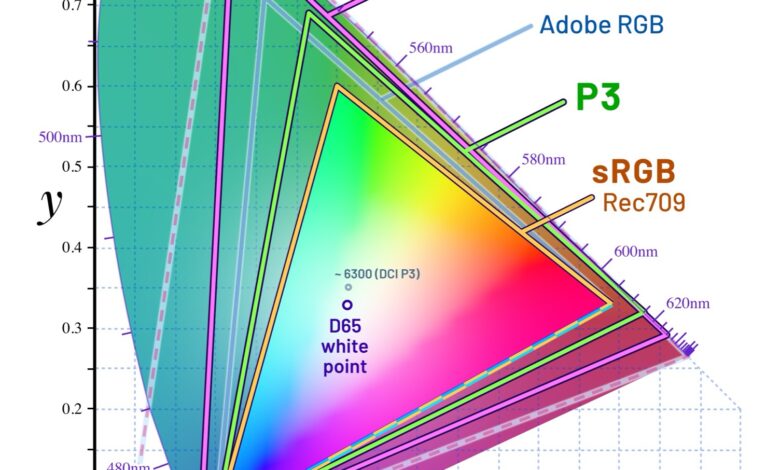
الصورة: CIE1931xy gamut comparison of sRGB P3 Rec2020 — Myndex، CC BY-SA 4.0 عبر Wikimedia Commons